在傻瓜式部署方式出現問題之后���,我們該通過什么方法搭建網站呢���?其實京東云擎本身已經給出了答案���,那就是Git���。關于Git是什么我們就不做過多介紹了���,它與以前的FlashFXP這類FTP工具的作用很相似���,但又比這些工具強大的多���,而了解網站建設的朋友對于FlashFXP這類工具一定不會陌生���,因為你想要把網站建立在服務器上,就需要用到FTP工具���。

Git完全使用指南
因此接下來,我們就來詳細介紹一下Git的使用方法�����,同時本篇文章是以ZBlog建站為例來進行講解的���,學會了Git的使用方法���,那么無論是Zblog����,還是WordPress,亦或是Discuz,再或是你自己親手設計的網站�����,都可以直接部署到京東云擎等虛擬服務器上。
好了閑話不多說,下面我們就進入正題吧�!
·Git建站首先要做哪些準備��?
在使用Git部署網站之前,首先你需要準備以下幾個安裝文件:
1.去ZBlog官網下載ZBlog壓縮包。
2.在京東云擎下載Git Bash安裝包。
3.搜索SourceTree,下載安裝包。
其次你需要有以下幾個條件:
1.本教程虛擬服務器以京東云擎為例���,所以你要有一個京東帳號。
2.在京東云擎里建立一個PHP應用。
3.在京東云擎里建立一個MySQL數據庫���。
(具體可以參看《小學生都能看懂 教你打造免費個人網站》)
這兩步準備好了之后,我們就開始本次的教程吧。
關于Git Bash的安裝過程和方法就不多說了���,大家直接點擊安裝之后,始終下一步即可。Git Bash安裝好打開之后的界面如下圖所示���。OMG,這樣的界面我們怎么用呢?
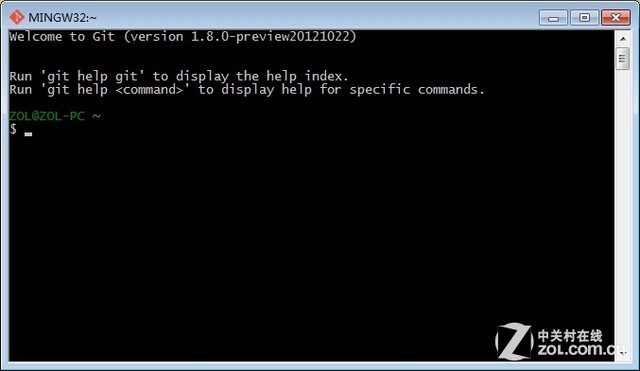
Git Bash安裝好之后的界面��,呃……這個怎么用呢……
別慌���,Git Bash對于像筆者這樣的小白來說當然是不好用���,但是我們下載的SourceTree可以讓Git Bash變成我們熟悉的使用方式���。還等什么���?趕快點擊SourceTree的安裝包進行安裝吧���。
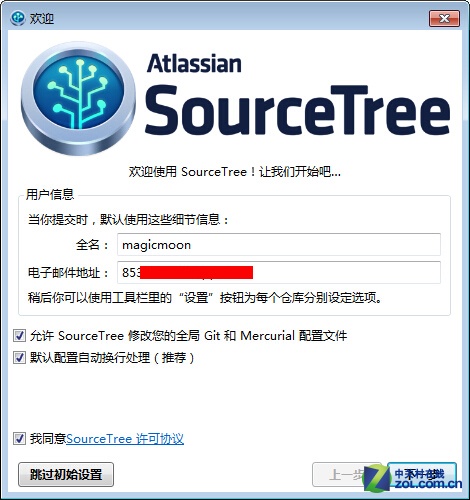
填寫基本信息
開始安裝之后會遇到上面和下面的這些界面���,除了用戶信息自定義填寫之外���,其它跟筆者保持一致即可���。
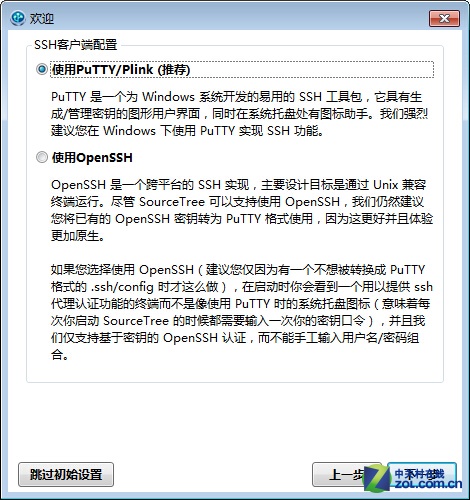
默認選擇PuTTY/Plink即可
托管服務商你有的話填上就可以了���,沒有也沒任何影響���,直接點擊完成即可���。不過點擊之后會提示檢測托管服務商���,這時候直接點擊跳過就好了���。此外,安裝過程中可能還會問你要不要加載一個SSH密鑰���,這個暫時可以不添加,直接跳過即可���。
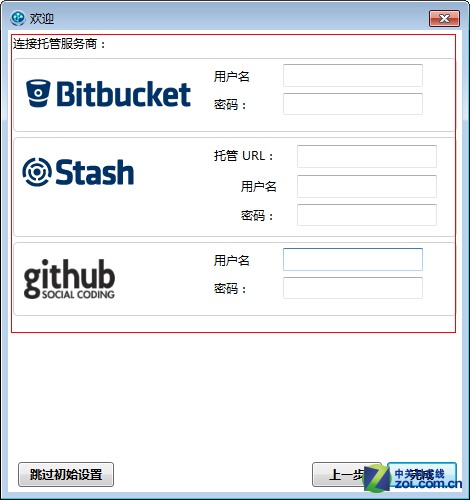
有的填沒有的直接點擊完成按鈕
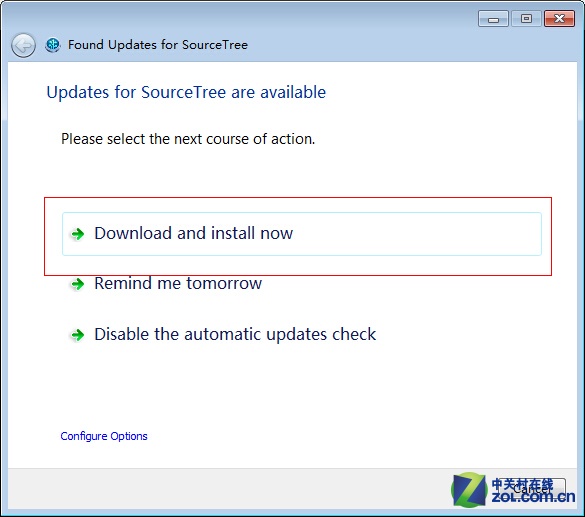
升級安裝一下即可
如果安裝的過程中出現上面這個對話框,那么選擇紅框標出的選項即可���。SourceTree與Git的安裝都很簡單,SourceTree其實是Git的圖形化客戶端���,有了SourceTree,我們就不必為Git的命令式操作發愁了���。安裝好之后打開SourceTree客戶端,然后放著就好���。
·如何建立Git與JAE的聯系?
接下來我們進入京東云擎(JAE)�,關于云擎如何使用�����,之前的文章已經介紹的很清楚了(請依然參考:《小學生都能看懂 教你打造免費個人網站》),這里就不再贅述了���。
進入云擎之后,你需要建立一個PHP應用,因為我們本篇建站的例子ZBlog也有PHP版本提供���。
首先點擊下圖右上角的“新建應用”按鈕���,在彈出的頁面里選擇第二項PHP應用���,之后隨意(你想要的)填寫下面的二級域名即可���。建立好之后就是下面的樣子,同時要看一下狀態是否正常���,如果正常的話就可以往下繼續了,不正常的話再多建幾遍(確實只有這個方法)���。
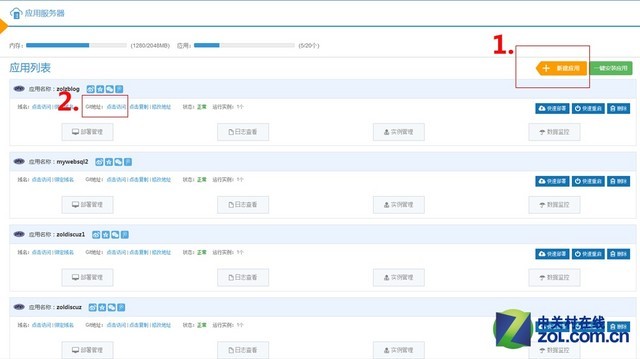
進入京東云擎創建PHP應用,之后點擊步驟2下的Git地址“點擊訪問”
建立好PHP應用之后���,我們點擊上圖數字2標識的“Git地址:點擊訪問”文字鏈。之后會進入你所創建的代碼庫頁面���,如下圖所示:
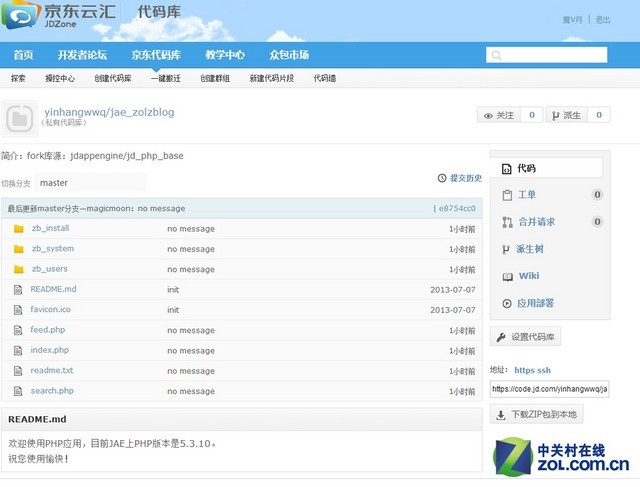
進入代碼庫頁面(初始沒有這么多文件)
剛剛建立的代碼庫中是沒有上圖里顯示的那么多文件的,所以大家不用有疑問���,初始大概只有readme.txt、index.php等三個文件。在這個頁面里點擊你的用戶名���,比如筆者的用戶名是“yinhangwwq”,點擊之后會進入下圖所示頁面:
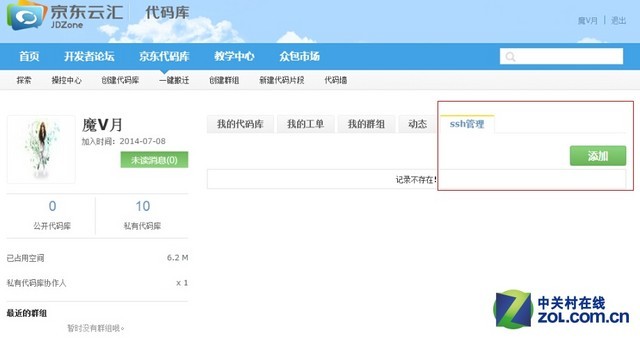
點擊ssh管理,之后點擊添加
進入這個頁面之后先點擊“ssh管理”標簽,之后才能看到綠色的“添加”按鈕,然后點擊添加按鈕進入下一個頁面即可���,這里就先放著不用管了。
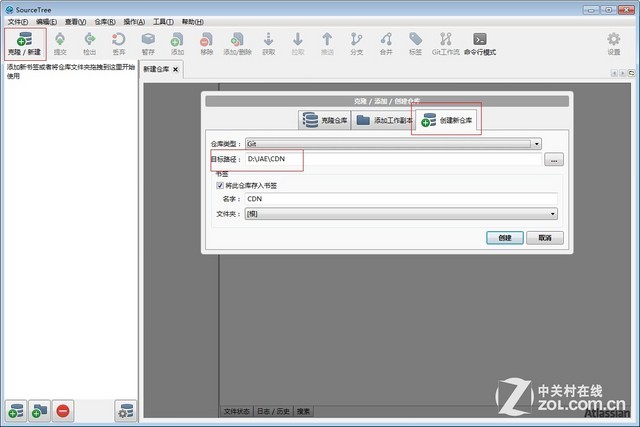
打開SoureTree,點擊左上角的“克隆/新建”���,右側對話框點擊“創建新倉庫”
之前讓大家打開SourceTree,沒有手賤關了吧?讓我們回到SourceTree���,首先點擊左上角紅框標識的“克隆/新建”按鈕,之后會彈出右側對話框,在右側對話框上點擊“創建新倉庫”按鈕���。之后你可以在你的硬盤里建立一個倉庫目錄,比如筆者就建立在D盤JAE文件夾里的CDN文件夾里。選擇相應路徑之后點擊創建按鈕即可。
建立好之后���,你可以把之前下載的ZBlog壓縮包解壓縮到這里。
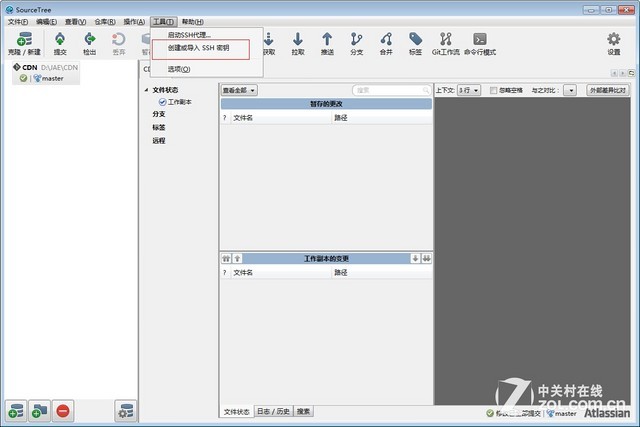
創建SSH密碼
創建好新倉庫之后���,找到SourceTree工具欄上的“工具”按鈕,在下拉菜單中點擊“創建或導入SSH密碼”���。點擊之后會彈出下圖所示對話框:
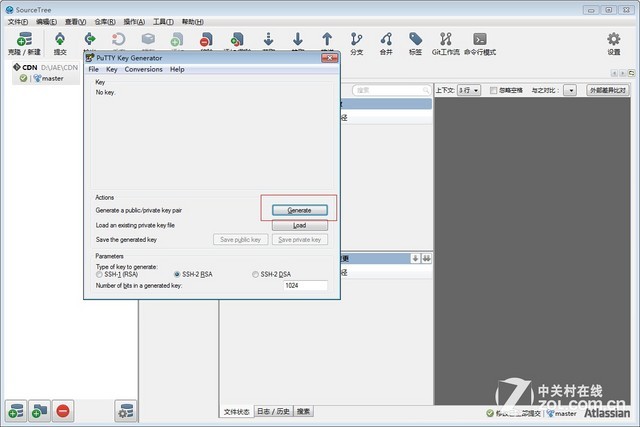
點擊Generate按鈕
在對話框中點擊“Generate”按鈕���,然后會彈出綠色的進度條���,SSH產生的時間比較久���,耐心等待一會兒吧���。
大家可能對“新建倉庫”有一些疑問���,啥是倉庫呢���?其實很簡單���,既然要建立網站���,那么你就需要把網站所涉及的文件放在一個地方���,而這個倉庫���,其實就是你網站文件的存放地���。那又有小伙伴可能會問了���,什么是SSH密鑰呢?我只想說請百度一下即可,這并非我們的重點���。
品牌:華碩 筆記本電腦 3如何配置代碼庫密鑰���?
·如何配置代碼庫密鑰���?
等進度條讀完之后���,就會看到下圖所示的對話框了���。這時你首先要把數字1標識出的SSD密鑰內容Copy下來���,最好放在TXT里以免悲劇���。之后再點擊數字2標識出的Save Private Key按鈕來保存你的密鑰�����,Key文件名自己設定即可����,保存的位置一定要記住�����,不要保存之后忘了保存在哪哦���。
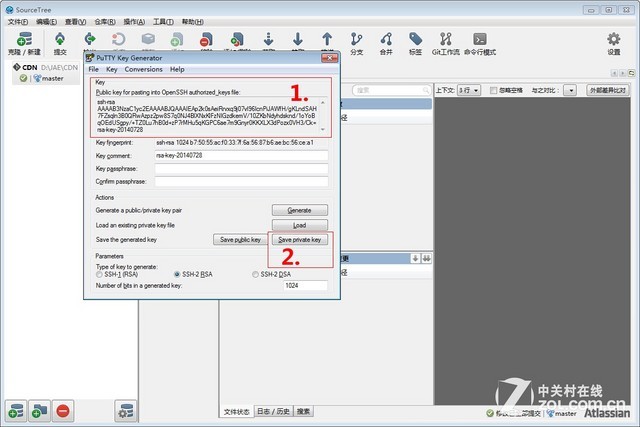
復制步驟1代碼框里顯示的代碼���,之后步驟2保存代碼���,并記住保存位置
到這里還記得筆者讓大家打開的SSH添加頁面嗎?如下圖所示���,把你剛才Copy的SSH密鑰粘帖到公鑰欄里,名稱自己定就行了���。填好之后點擊保存即可。

將之前的代碼粘帖到ssh添加頁面的公鑰欄里���,并點擊保存即可
保存好之后,再讓我們回到SourceTree���,上面的密鑰對話框如果沒關的話可以關掉了。這時請點擊工具按鈕下的選項按鈕。
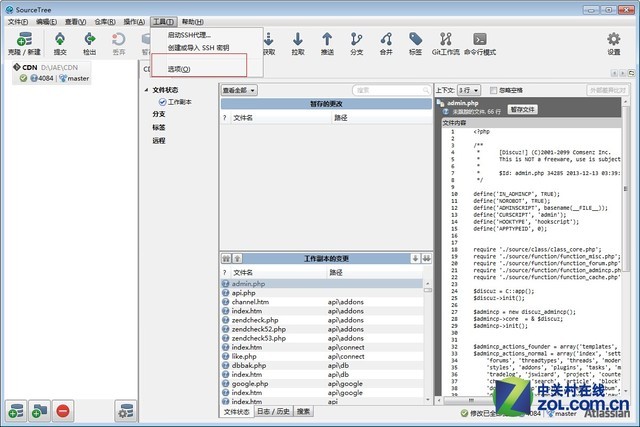
點擊工具→選項按鈕
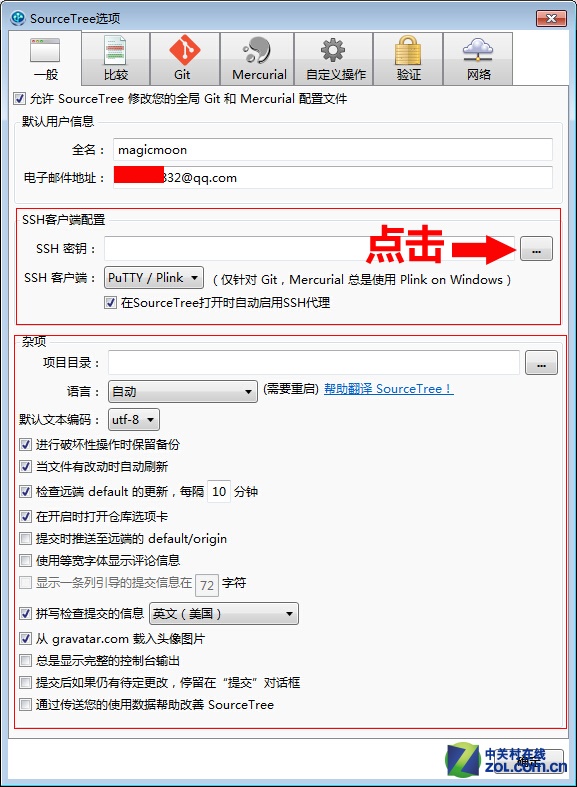
添加SSH密鑰
點擊選項按鈕之后���,就會看到上面這個對話框了,所有對勾的部分跟筆者保持一致即可。SSH密鑰部分請點擊右側的按鈕,找到你剛剛保存到本地的密鑰文件添加即可,這些事情都做好之后���,請點擊右下角被ZOL水印擋住地方的“確定”按鈕,到這一步,本地代碼庫���、以及本地SSH密鑰與服務器SSH密鑰的連接就已經完全做好了。
而接下來���,就是如何使用Git搭建網站了。
·把網站部署到虛擬服務器
當然���,這里指的搭建網站并非教大家如何去設計網站,而是通過現有的一些免費資源來進行網站搭建���,如果您自己懂Dreamwaver,能夠獨立制作網站的話���,那肯定會更有意思,同時也就不需要看這篇給初學者寫的文章了���。
目前常見的免費網站資源包括之前介紹的WordPress、本次拿來做例子的ZBlog以及論壇向的Discuz���。根據筆者實際測試發現���,京東云擎目前對Discuz的支持并不是很好,很多Discuz的權限都無法完全開放,雖然能夠順利部署���,但完全安裝的話需要去修改一些代碼和文件,比較麻煩。不過在這篇文章發布的時候���,可能京東云擎已經能夠支持Discuz的一鍵安裝功能了,如果沒有支持,那么也離支持不遠了。
廢話了這么多,我們還是回到本篇文章的內容吧���。Git設置好之后,我們就可以進入網站部署了。在這之前你首先要下載ZBlog的壓縮包���,WordPress、Discuz以及其它免費資源同理���。
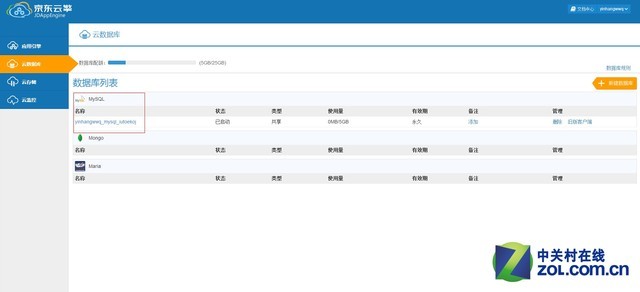
在代碼庫中復制右下角這一段地址
第一步讓我們返回代碼庫頁面(當然是你關聯好的代碼庫,而不是其它的���,筆者本次關聯的是jae_zolzblog代碼庫),在右下角再次被ZOL水印蓋住的地方有一個地址���,將其復制一下。

克隆倉庫
第二步讓我們返回SourceTree���,點擊左上角的“克隆/新建”按鈕,打開右側對話框之后選擇克隆倉庫���,并在源路徑/URL右側的地址欄中把剛才復制的地址粘帖到這里。
之后SourceTree會進行自動檢測,期間會彈出一個賬戶名/密碼輸入對話框���,此時輸入你京東云擎的帳號/密碼,這里要提醒大家的是,如果您對自己的帳號安全有顧慮的話���,那么建議重新申請一個帳號。
填好帳號密碼稍等一下就會檢測完畢,之后點擊右下角的“克隆”按鈕即可���。
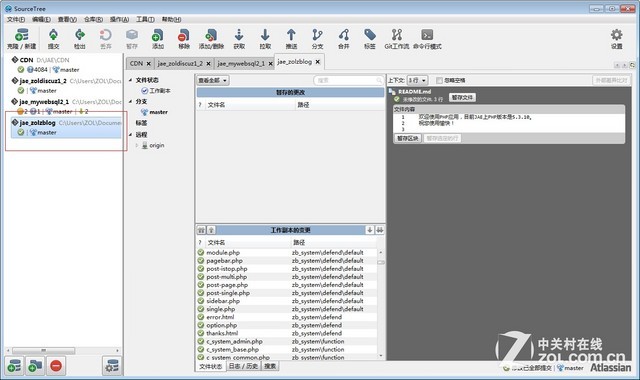
克隆好之后���,就會顯示在左側欄里(如紅框所標注)
克隆好之后���,你會在左側欄里看到自己的代碼庫名稱���,此時我們需要進行第三步操作���,就是右鍵點擊你的代碼庫名稱���,這時會彈出一個對話框���,然后再點擊“在資源管理器里打開”選項���。
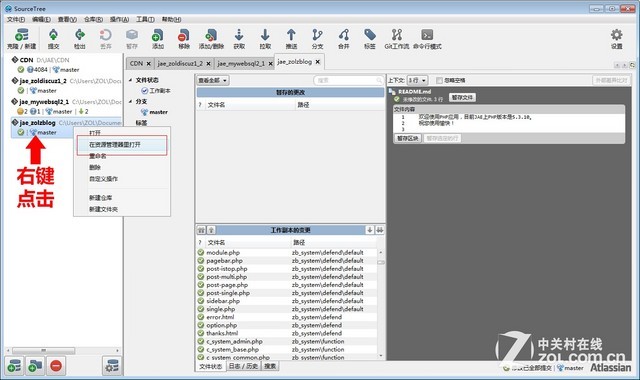
右鍵點擊倉庫名稱���,再點擊“在資源管理器里打開標簽”
點擊之后會彈出下圖所示文件夾頁面���,這個文件夾是你在克隆倉庫之后自動建立在C盤下的���。打開之后先去找你剛才下載的ZBlog壓縮包���,然后把壓縮包解壓縮得到里面的文件��,然后將根目錄下的文件拷貝到資源管理器打開的文件夾里(下圖所示文件夾)���。
這里要注意的是,拷貝進來的文件一定要是根目錄�,不要有任何文件夾���。此外���,看到下圖中有一個紅色的.ico文件了嗎���?這個文件可以替換成你想要的圖標���。
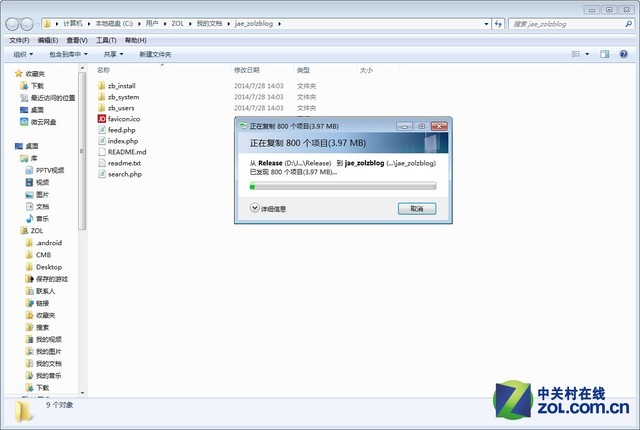
把文件拷貝到資源管理器打開的文件夾里
進行到這一步���,距離網站搭建就只剩下最后的沖刺階段了���,雖然可能第一次看教程會感覺有些麻煩���,但是在掌握使用方法之后你就會發現���,Git方式部署網站是非常簡單便利的���,而且管理起來也很便利,有任何的網站文件修改之后���,你只需要把修改的內容拖入到這里���,再通過Git上傳就能夠直接進行改動����,非常的便捷,這一點大家在掌握之后慢慢體會吧�����。
·進入最后的沖刺階段
由于某些突發狀況�,筆者在操作過程中電腦掛掉��,致使一些圖片丟失���,目前電腦還在維修中���,所以把之前搭建Discuz的截圖拿來暫時用一下�����。雖然代碼庫變了,但具體的操作方法是一樣的���。
比如下圖中大家看到左側欄里我之前建立的zblog代碼庫沒有了,但這并不影響接下來的步驟���。
書接上文,將網站壓縮包里的文件拷貝到之前資源管理器打開的文件夾里之后�����,大家就可以點擊SourceTree中的“添加/刪除”按鈕了���,彈出的詢問對話框不用理會���,直接點擊OK即可�����。
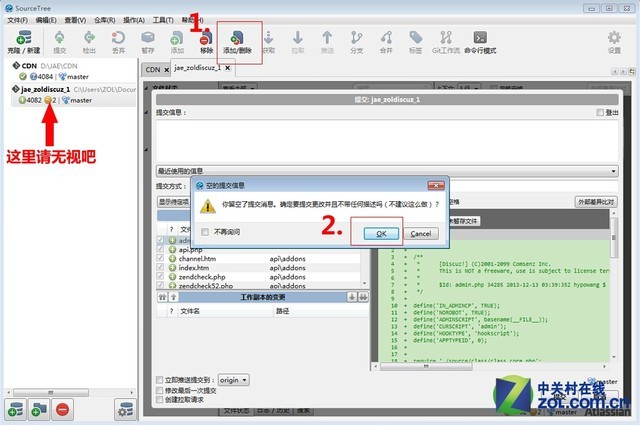
開始上傳網站文件
點擊之后你會看到一個進度條,稍微等待一下就可以完成添加���。之后大家會看到SourceTree上的“提交”按鈕(下圖紅框處)被點亮,這時你就可以毫不猶豫的去點擊提交了。
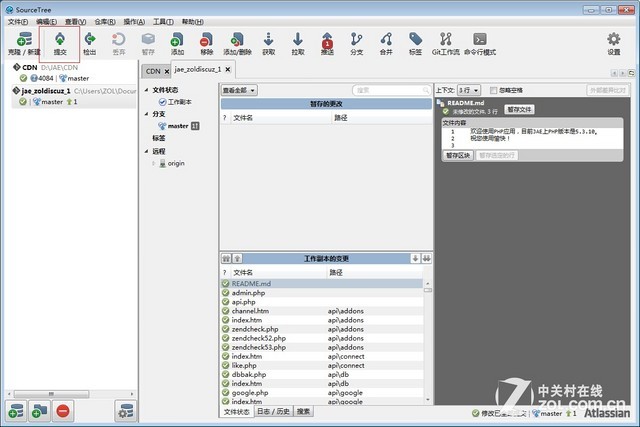
左上角紅框里的“提交”按鈕亮起
點擊提交之后����,你的網站就已經部署在了京東云擎里�����,其實說白了就是把網站壓縮包里的文件上傳到京東云擎的數據庫中。提交完成之后你會看到下圖紅框標出的“推送”按鈕有數字顯示,不用驚慌�����,點擊一下推送按鈕,把沒有完全上傳的剩下的文件進行上傳吧。
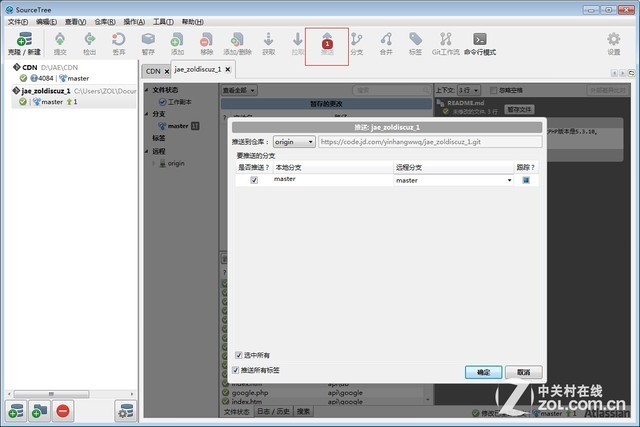
點擊推送剩下的文件即可
完成上傳之后�����,你可以回到京東云擎的代碼庫中查看一下�����,如下圖所示����,可以看到所有壓縮包里的文件就已經都上傳到了京東云擎代碼庫里了�。
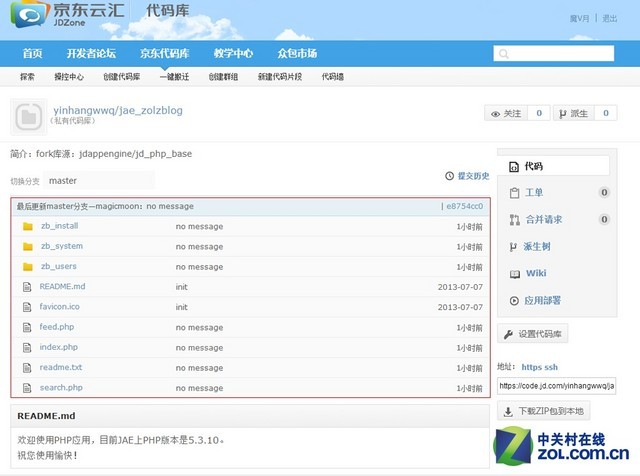
這就是構成你網站的所有文件
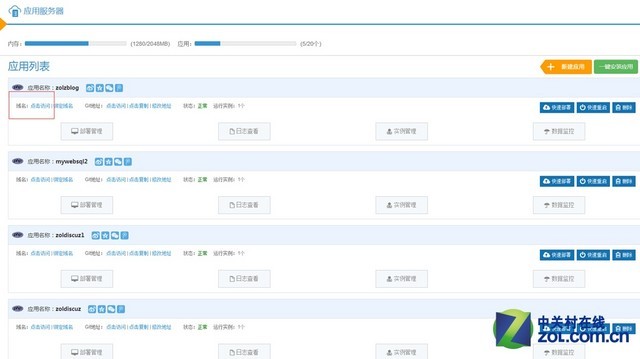
點擊訪問,或直接輸入HTTP地址訪問
確認網站文件部署完畢之后,回到上圖所示的應用列表頁面,然后點擊紅框處標識出的“點擊訪問”�,就可以登錄你所搭建的網站了��。當然你也可以直接在瀏覽器上輸入你的網站域名進行訪問,比如筆者的二級域名就是zolzblog.jd-app.com。
此外有些朋友詢問能不能不用jd-app.com的域名���,這當然是可以的����,但是你需要去租用其它的服務器,然后將地址映射到京東云擎上。
·如何配置搭建好的網站?
有朋友可能在第一次訪問網站時會遇到下面這個頁面�,怎么辦呢�?同樣不要驚慌�����,遇到這種情況的話����,回到京東云擎的應用頁面�����,找到你所建立的應用右側的快速部署和快速重啟按鈕��,先快速部署一下,再重啟一下應用��,等待狀態顯示為“正常”之后�����,應該就已經解決這個問題了�����。如果還沒解決的話,那么多重復幾次重啟總會好起來的�����。
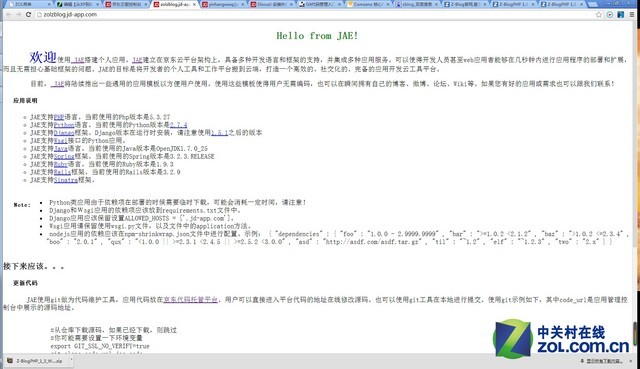
出現這個頁面請點擊快速部署應用之后再重啟應用
正常情況下�����,搭建好ZBlog之后會進入下圖所示頁面,看到這個頁面就說明你已經成功了���。接下來就進入ZBlog的安裝吧:
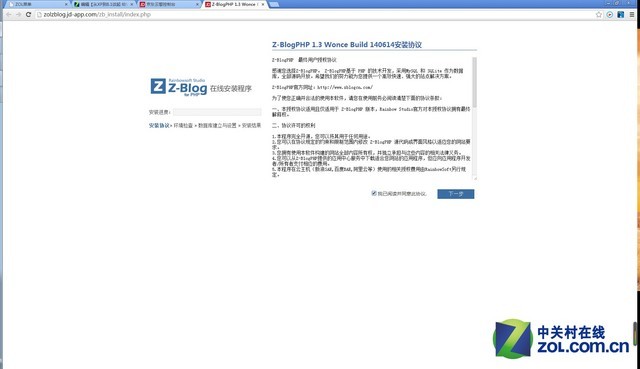
ZBlog安裝
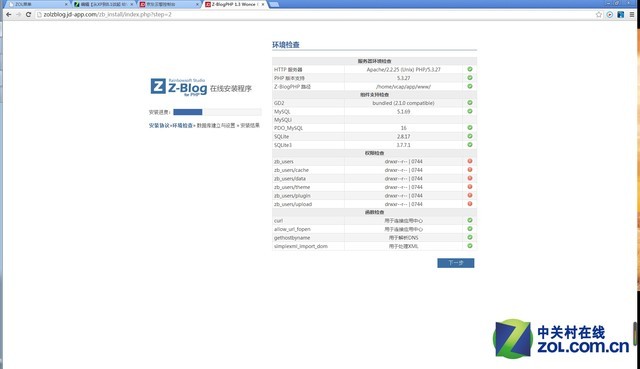
ZBlog安裝
之前兩步看看就好,直接點擊下一步兩次會進入到下圖所示頁面����。表格的填寫方法之前在《小學生都能看懂 教你打造免費個人網站》這篇文章中已經做過詳細介紹��,本次就簡單來說一下。
首先數據庫主機這一項��,跟筆者保持一致即可�����。表前綴這一項不用動����,默認即可。
其次�,用戶名稱�����、用戶密碼以及數據庫名稱,需要你到京東云擎的“云數據庫”頁面里找到對應的數據庫名稱��,然后點擊數據庫名���,在彈出的頁面上復制相應的內容粘帖到這里即可���。(還是不明白的請參看《小學生都能看懂 教你打造免費個人網站》最后兩幅圖)
最后��,關于網站設置下的五項(網站名稱、用戶名����、密碼等)根據喜好和習慣自由填寫�����。
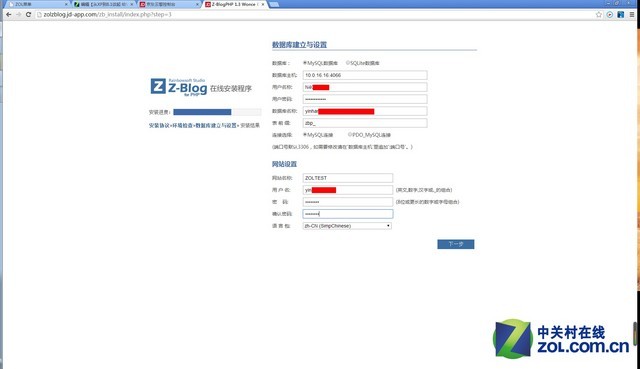
ZBlog安裝

ZBlog安裝
填好之后點擊下一步進入上圖所示頁面,再點擊完成就OK了���。
完成之后會進入ZBlog首頁,這里其實跟WordPress是相似的,沒什么太多可說的。
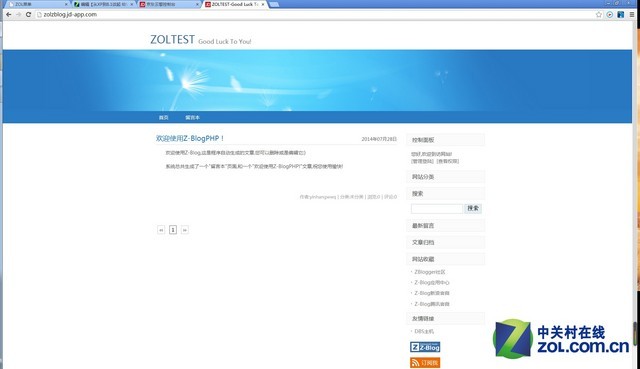
ZBlog初始頁面
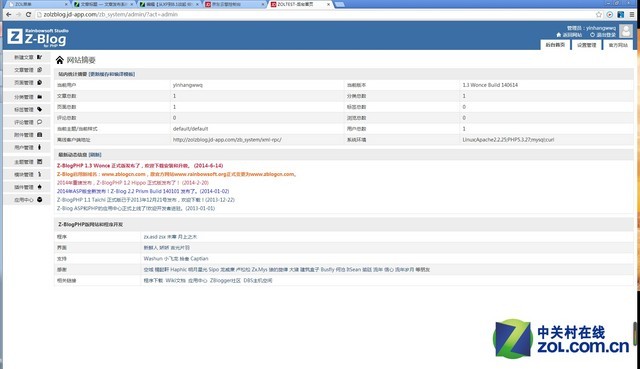
登錄之后自行優化去吧
登錄自己的帳號之后�,可以對ZBlog進行管理����,后臺使用方便直觀���,而且可以直接通過主題管理選項下載更多主題��,不過ZBlog好的主題大都是收費的��,相對于WordPress而言,個人感覺使用更加方便。而關于ZBlog的使用,我想大家自己摸索一下也沒有任何障礙�����,這里就不多說了����。
后記:
上次教程主要是交大家如何在京東云擎通過最簡單的方法去快速部署一個WordPress網站。而本次教程則是教給大家部署任何網站所通用的方法����。Git+SourceTree使用看似繁瑣����,但其實通過先期配置完成之后����,使用起來是極為簡單�����、便利的���,這一點大家可以在安裝之后自行體驗�。
而之所以兩次都選擇了京東云擎�,一是因為筆者一直在用,比較熟悉����,再一個就是京東云擎是免費的���,適合更多的新手朋友去先期練手使用���。不過京東云擎在之前升級之后���,將數據庫容量從5GB縮減到了50MB�,實用性大打折扣���。不過據內部消息證實,這只是暫時性的措施,因為之前大量用戶涌入京東云擎建立5GB數據庫空間之后就不再使用了���,造成了空間的浪費,所以暫時關閉了大容量數據庫申請,不過以后通過改版會制定出相應的措施。
正如開篇所說的那樣,本文的目的是授之以漁,為的是教給大家一種部署網站的方法���,希望能夠為大家帶來樂趣和便利���。